Conectar Tiendanube
Necesitás ser administrador de la tienda o tener permiso para autorizar aplicaciones. No hay claves que generar ni datos que copiar.
Desde la tienda de aplicaciones de Tiendanube
- En el administrador de tu tienda, abrí la tienda de aplicaciones y buscá Navala.
- Presioná Instalar aplicación.
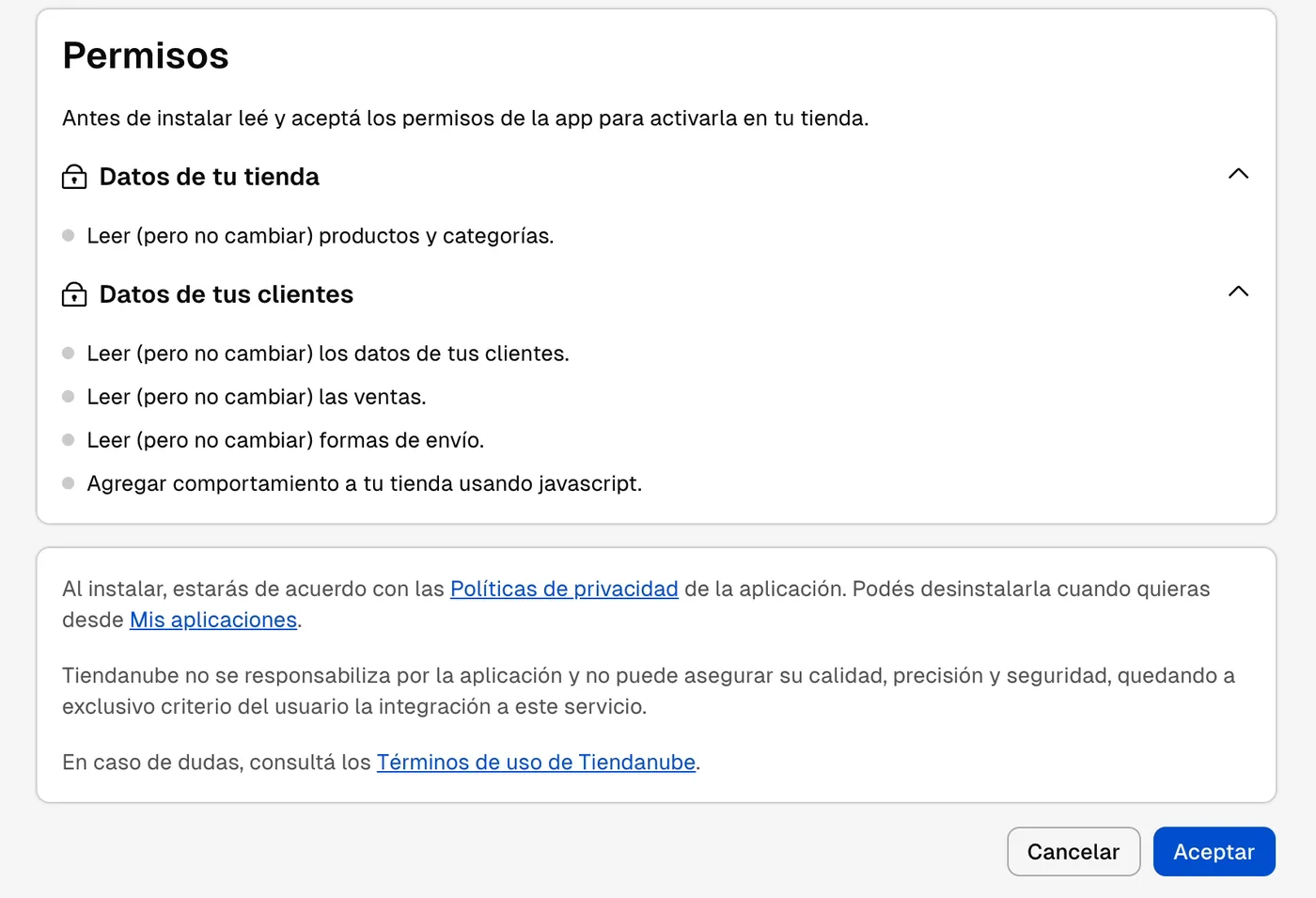
- Revisá los permisos y aceptá. Se aceptan todos o ninguno.
- Llegás al portal de Navala con la tienda ya conectada. Si ya tenías cuenta, iniciás sesión; si no, la creás con tu correo.
Desde el portal de Navala
- En Integraciones, buscá Tiendanube y presioná Conectar.
- Autorizá la aplicación en la pantalla de Tiendanube.
- Volvés al portal con la tienda conectada.
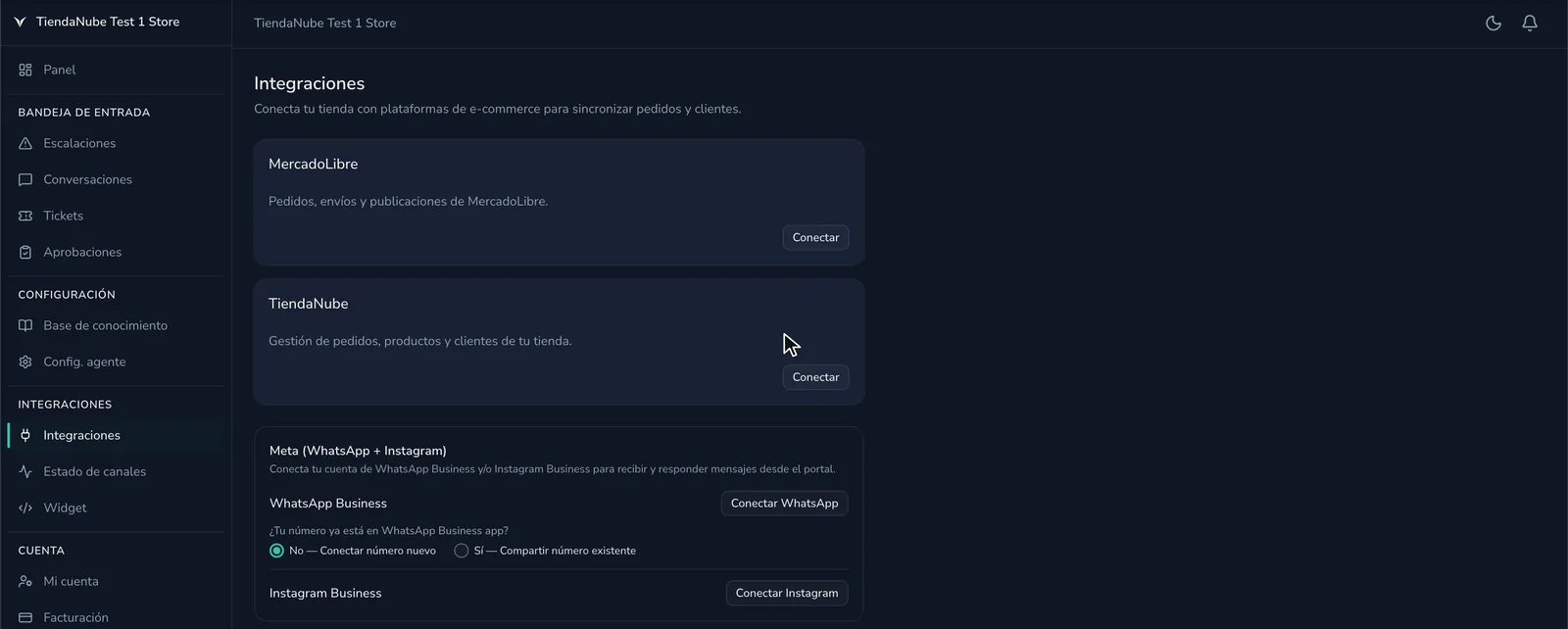
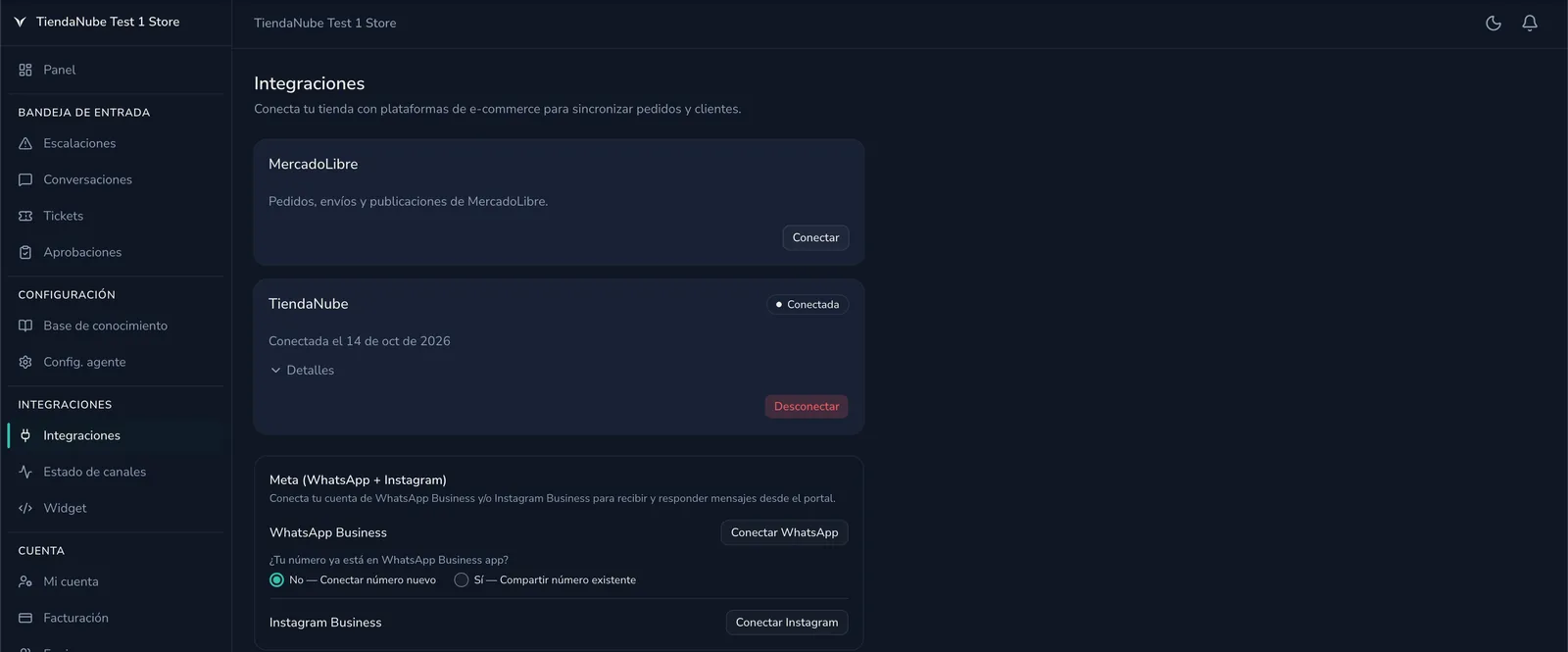
Autorizar es instalar: no hay un paso posterior de habilitación. Cada cuenta de Navala se conecta a una tienda; si tenés varias, necesitás una cuenta por cada una.
Qué permisos pide Navala y para qué
| Permiso | Para qué se usa |
|---|---|
| Ver pedidos | Responder por el estado de una compra |
| Ver envíos | Responder por el estado del envío |
| Ver órdenes de preparación | Obtener el transportista y el número de seguimiento |
| Ver productos | Responder por precio, variantes y disponibilidad |
| Ver clientes | Confirmar que quien reclama un pedido sea quien lo compró, antes de dar cualquier dato |
| Agregar scripts | Mostrar el chat de Navala dentro de la tienda, sin que pegues código |
Navala no crea, no modifica ni elimina pedidos, productos ni clientes.
El chat en tu tienda
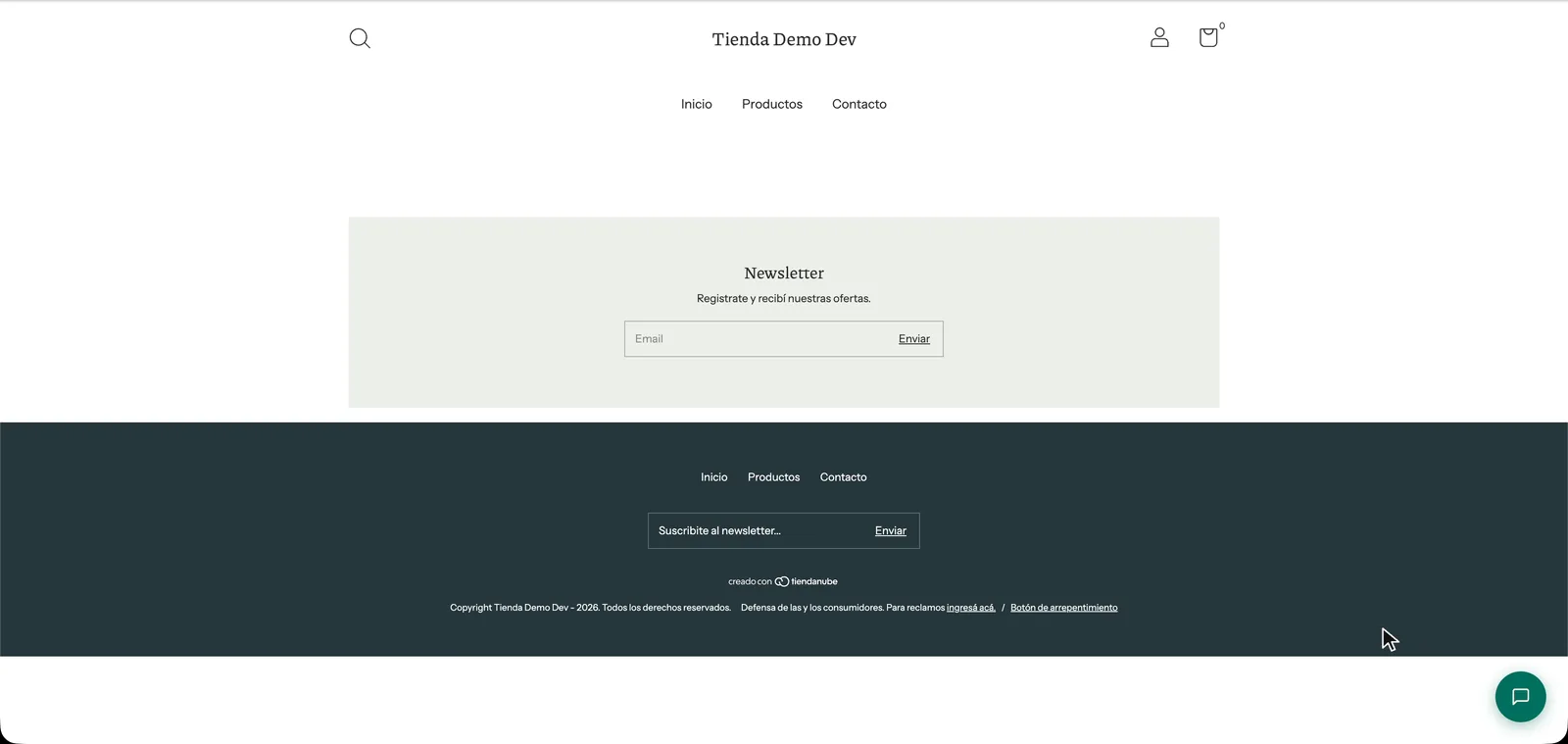
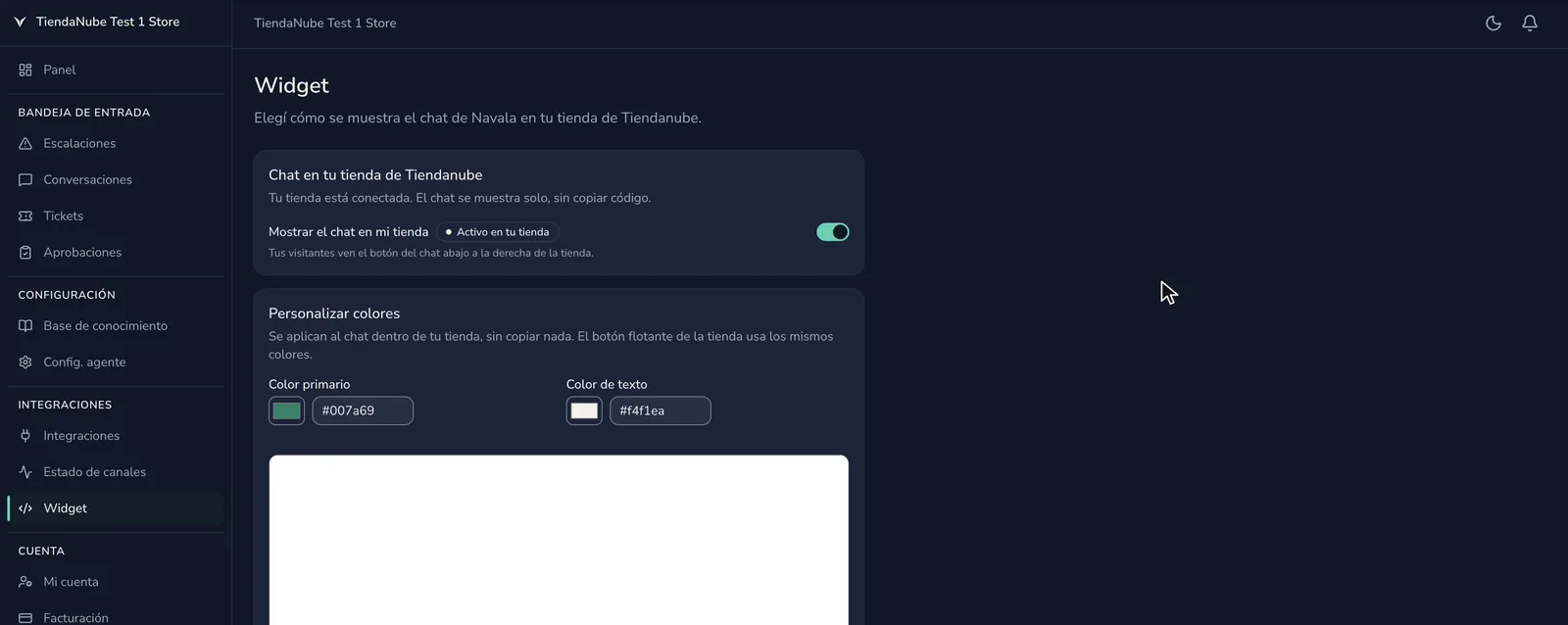
Al conectar la tienda, el chat aparece solo: un botón abajo a la derecha que abre la conversación. Solo se muestra en los dominios de tu tienda conectada.
Activarlo o personalizarlo
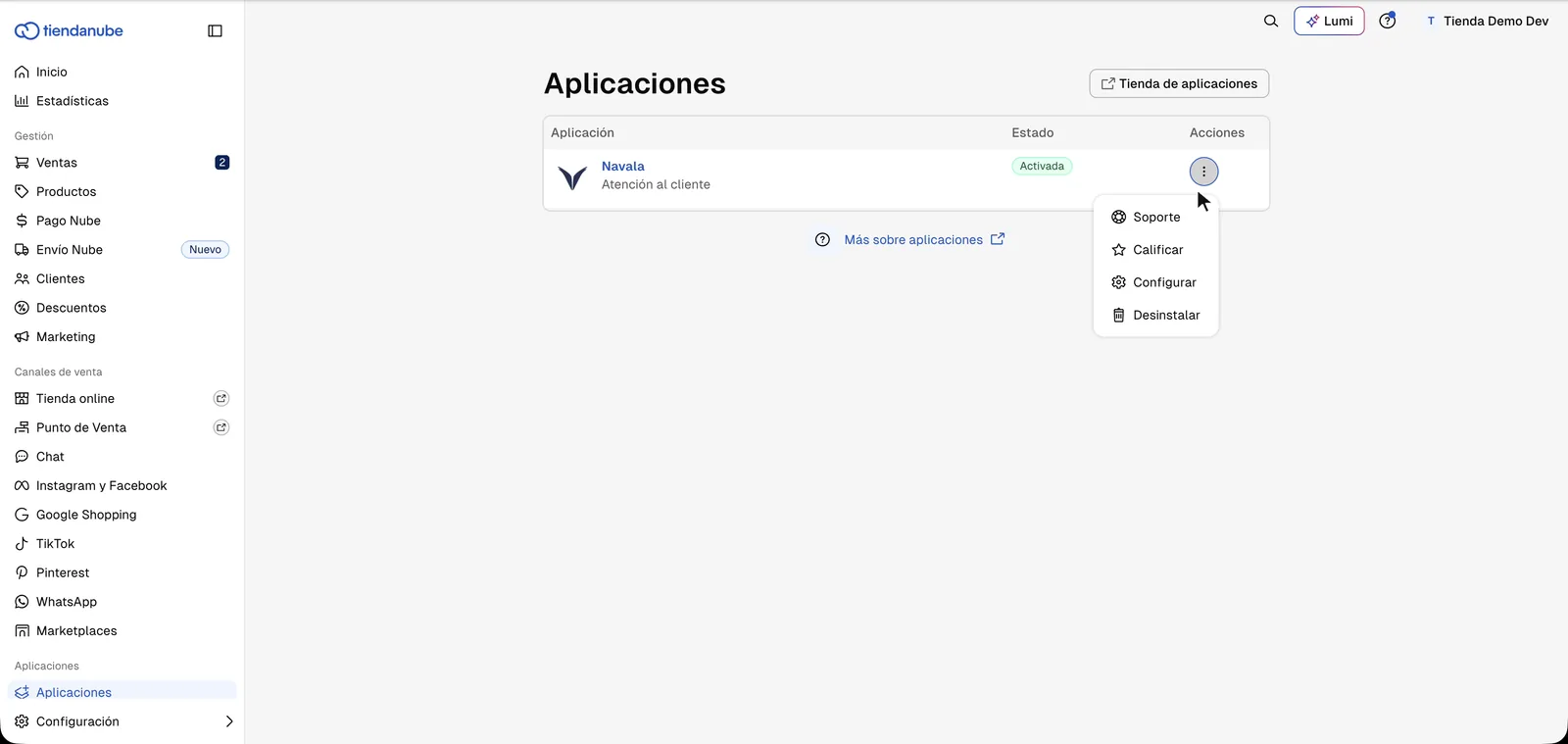
En Aplicaciones, dentro del menú de Navala, abrí Configurar. Ahí activás o desactivás el chat en tu tienda y, si tu plan lo incluye, elegís los colores del botón y del chat.
Si no aparece
- Tu tienda tiene NubeSDK activado. Sin eso, Tiendanube no muestra el chat.
- En Configurar, comprobá que el chat esté activado.
- Fijate que estés en un dominio de tu tienda conectada.
Si ya lo revisaste y sigue sin aparecer, escribinos a hola@navala.ai con el nombre de tu tienda.
Desinstalar y reinstalar
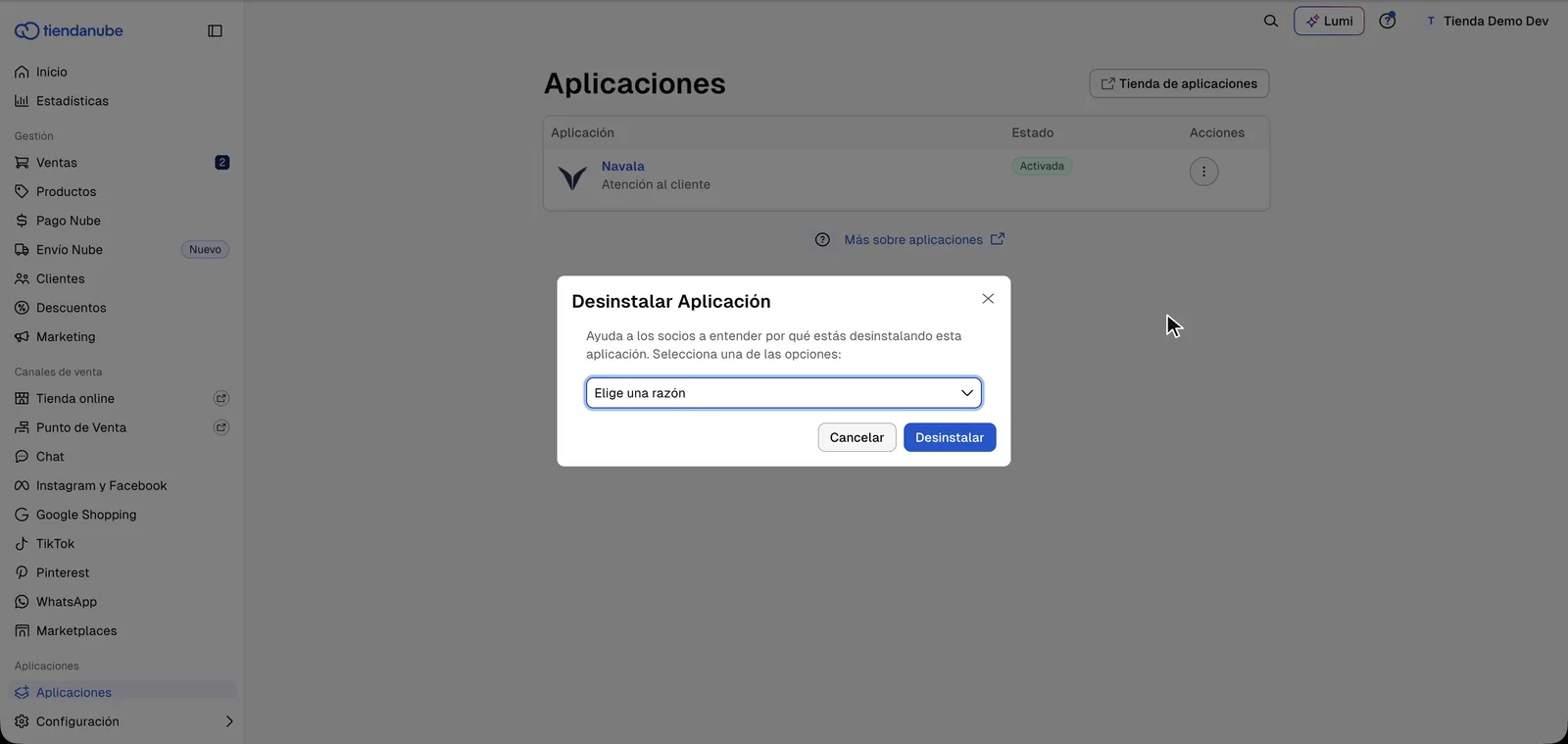
Para desinstalar, revocá la aplicación desde el administrador de tu tienda. El chat deja de mostrarse en la tienda y Tiendanube nos avisa.
Eliminamos la autorización, los avisos recibidos y los pedidos que la aplicación hubiera consultado. Los datos de tu tienda no se tocan: son tuyos y viven en Tiendanube.
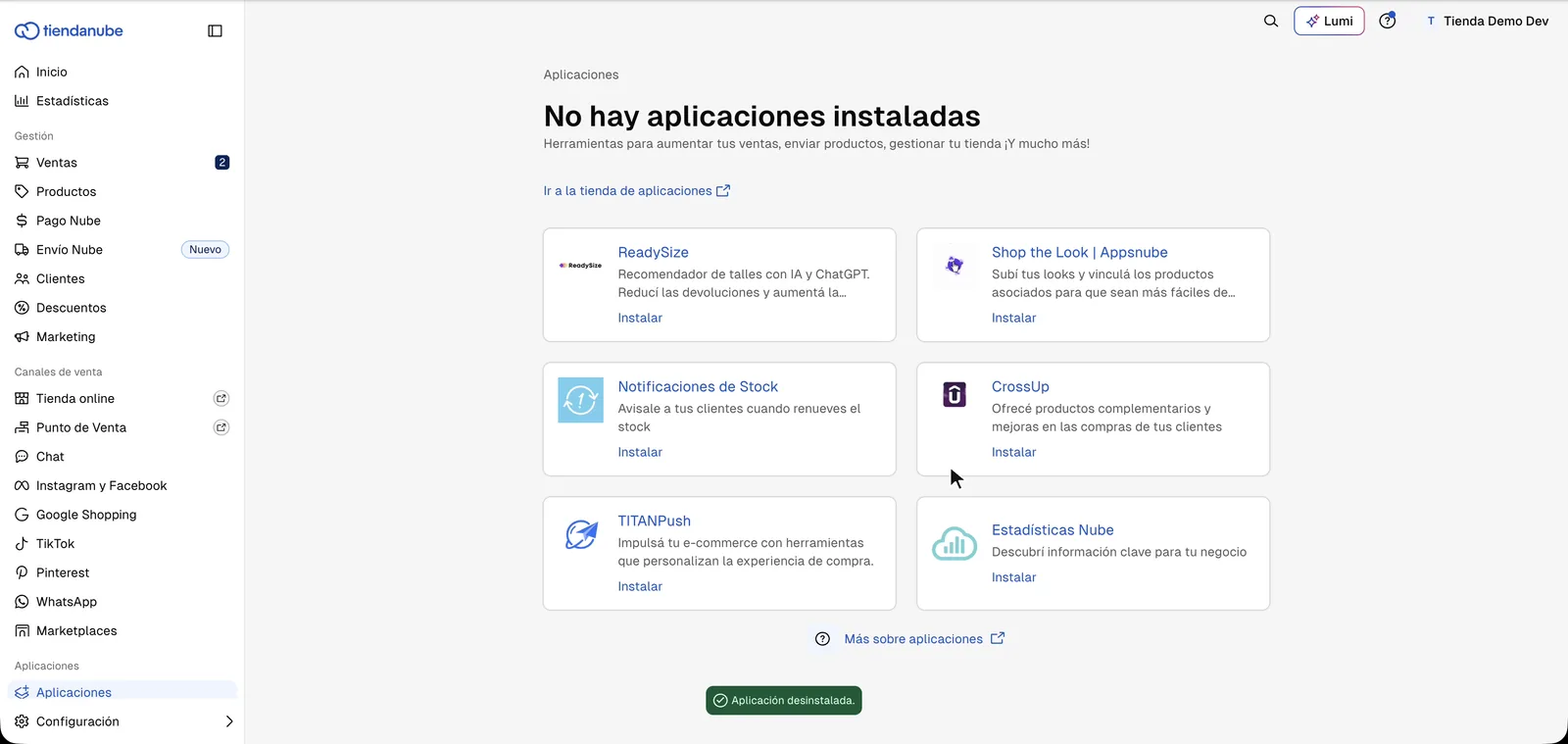
Volver a instalarla es empezar de nuevo, sin arrastrar nada. El chat vuelve a aparecer.